Pokyny pro přidání dalších uživatelů
Zjednodušené pokyny pro správce
- Stáhněte si aplikaci SUPLA (Android, iOS).
- Zaregistrujte se v aplikaci.
- Spárujte Wi-Fi modul podle pokynů v aplikaci.
- Přihlaste se do služby SUPLA Cloud.
- Přihlašovací údaje pro ostatní uživatele najdete v zeleném rámečku na domovské stránce SUPLA Cloud.
- Sdílejte přihlašovací údaje s ostatními uživateli a povolte registraci klientů.
Podrobné pokyny pro správce
Umístění (lokalita) je virtuální seskupení zařízení (Wi-Fi modulů), která jsou řízena v rámci jedné skupiny. V případě pouze jednoho zařízení můžeme zjednodušeně považovat umístění za spojení mezi Wi-Fi modulem a přístupovým identifikátorem.
Přístupový identifikátor umožňuje přihlásit se do aplikace bez registrace. Po přihlášení pomocí identifikátoru lze ovládat zařízení v umístěních, ke kterým je daný identifikátor přiřazen.
Po úspěšném spárování Wi-Fi modulu s vaším účtem by mělo být zařízení automaticky přiřazeno k umístění a přístupovému identifikátoru. Přihlaste se ke svému účtu na SUPLA Cloud. Na domovské stránce se zobrazí přihlašovací údaje pro nové uživatele.

Obr. 1 Základní přístupový identifikátor na domovské stránce SUPLA
Chytrá zařízení
Registraci nových uživatelů musíte povolit ručně.
Přejděte do sekce Chytrá zařízení a povolte registraci kliknutím na přepínač vpravo. Povolení registrace nového zařízení se po 24 hodinách automaticky vypne. Chcete-li registraci znovu zapnout nebo vypnout, klikněte na přepínač Registrace klienta. Ve spodní části stránky je seznam přihlášených zařízení. Kliknutím na zařízení konkrétního uživatele je můžete přejmenovat nebo odstranit.
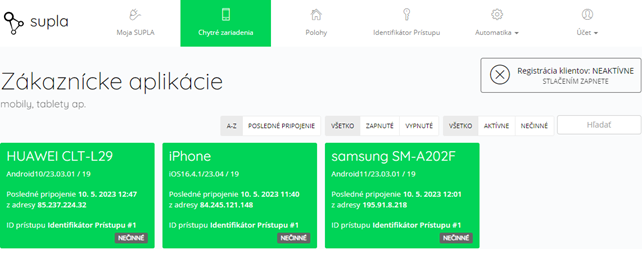
Obr. 2 Správa uživatelů v sekci Chytrá zařízení
Konfigurace zařízení (Wi-Fi modulu)
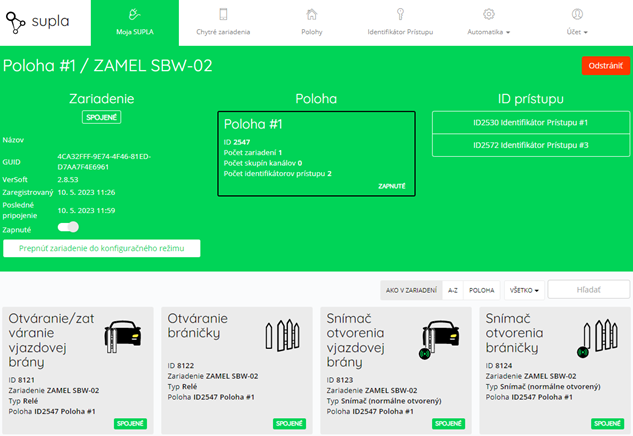
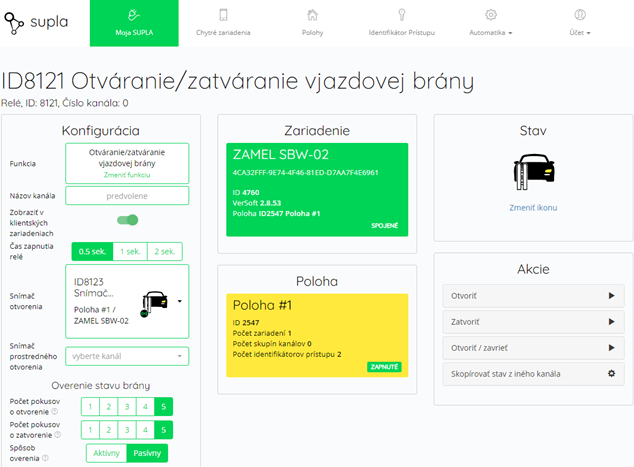
Wi-Fi modul můžete spravovat v sekci Moje SUPLA. Po výběru zařízení je možné modul vzdáleně zakázat, přejmenovat nebo přepnout do konfiguračního režimu (obr. 3). Na pravé straně stránky je přehled připojených umístění a přístupových identifikátorů. Ve spodní části je přehled jednotlivých kanálů, které lze nastavit kliknutím na konkrétní kanál (obr. 4).
Pokyny pro nového uživatele
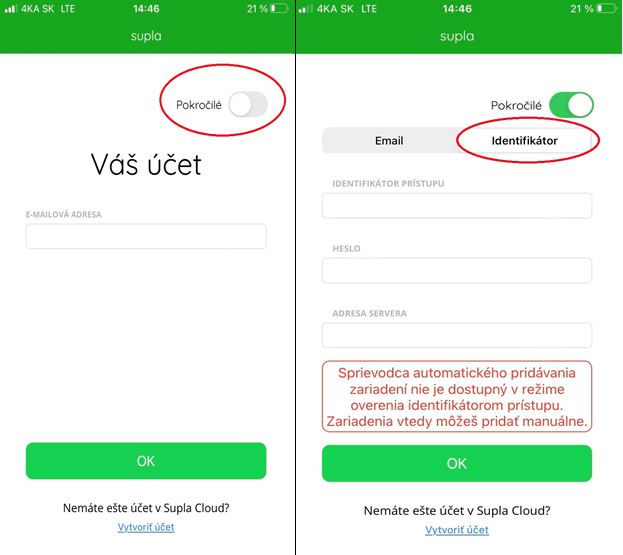
Stáhněte si aplikaci SUPLA z Google Play (Android) nebo App Store (iOS). Po spuštění aplikace zvolte pokročilé přihlášení a poté identifikátor v pravém horním rohu obrazovky. Vyplňte pole podle údajů, které jste obdrželi od správce. Po úspěšném přihlášení získáte přístup ke všem povoleným zařízením.